
??????

Visual Studio 2026

Visual Studio 2026
语言:简体中文 授权:免费软件 版本:v1.95 大小:128M
类别:编程开发 平台:PC 更新:2026-10-12
官网:https://code.visualstudio.com/ 提取码:无 备注:无
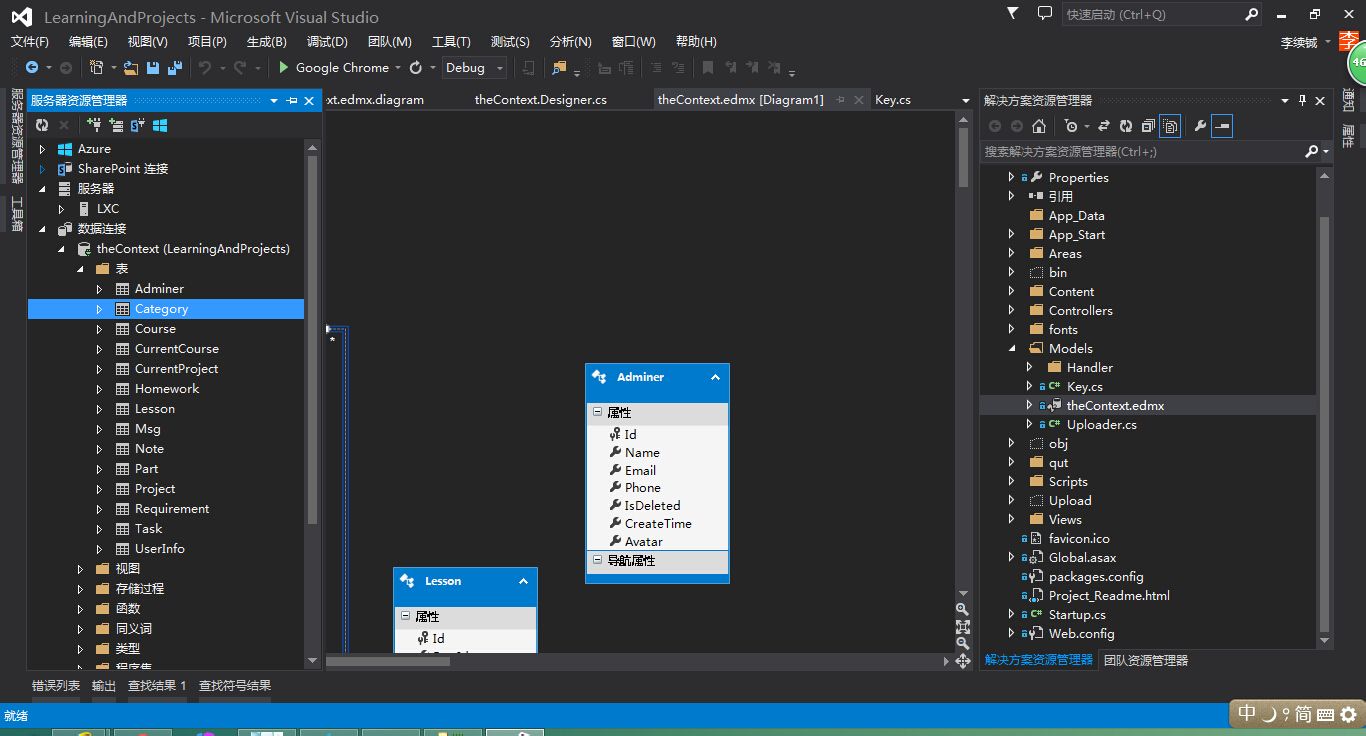
应用截图
详情介绍

准备安装? 本文逐步指导你完成该过程。

步骤 1 - 确保计算机已准备好使用 Visual Studio

开始安装 Visual Studio 之前:

  • 查看系统要求。 这些要求可帮助你确定计算机是否支持最新的 Visual Studio。

  • 确保执行初始安装的用户在计算机上具有管理员权限。 有关详细信息,请参阅 用户权限和 Visual Studio。

  • 应用最新的 Windows 更新。 这些更新可确保计算机具有最新的安全更新和 Visual Studio 所需的系统组件。

  • 重新启动。 重启可以确保挂起的任何安装或更新不会影响 Visual Studio 的安装。

  • 释放空间。 例如,通过运行磁盘清理实用工具,从系统驱动器中删除不需要的文件和应用程序。

可以与其他版本并行安装 Visual Studio 最新版。 有关详细信息,请参阅 Visual Studio 平台的目标和兼容性,并 并排安装 Visual Studio 版本。

步骤 2 - 确定要安装的 Visual Studio 的版本和版本类型

确定要安装的 Visual Studio 版本和版本类型。 最常见的选项包括:

  • 最新发布的 Visual Studio 托管于 Microsoft 服务器上。 若要安装此版本,请选择以下按钮,然后选择所需的版本。 安装程序会将一个小引导程序下载到“下载”文件夹中。

  • 如果已安装 Visual Studio,可以通过在 Visual Studio 安装程序的“可用”选项卡中选择一种列出的版本来并存安装另一个版本。
  • IT 管理员可能会指向从中安装 Visual Studio 的特定位置。

步骤 3 - 启动安装

如果下载了引导程序文件,则可以使用它来安装 Visual Studio。 你需要管理员权限。 引导程序安装最新版本的 Visual Studio 安装程序。 安装程序是一个单独的程序,提供安装和自定义 Visual Studio 所需的所有内容。

  1. 在 “下载” 文件夹中,双击名为 VisualStudioSetup.exe的引导程序,或命名 为vs_Community.exe等内容以启动安装。

  2. 如果看到用户帐户控制通知,请选择“ 是”。 对话框要求你确认Microsoft 许可条款 和Microsoft 隐私声明。 选择继续。

    显示Microsoft许可条款和隐私声明的 屏幕截图。

  3. 如果安装了其他版本的 Visual Studio,安装程序会为你提供灵活的选项,无需丢失以前的环境即可继续前进。 可以迁移以前的 Visual Studio 2022 配置以复制工作负载、SDK、工具集和组件,或者使用所选的工作负载和组件启动新的安装,亦或是从导出的文件中导入您的配置。

显示新安装程序中的选项的屏幕截图。

Visual Studio 安装程序随即打开。 还可以安装 Visual Studio 安装程序可用选项卡上列出的任何产品。

选择如何配置 Visual Studio 安装

安装 Visual Studio 2026 或更高版本时,安装程序提供用于复制以前的 Visual Studio 环境的选项。 可以通过多种方式配置安装:

  • 手动选择工作负载和组件
    从头开始,并手动选择要安装的工作负载和组件。

  • 迁移我的配置从此产品版本
    选择现有的 Visual Studio 实例(2022 或更高版本)将工作负载、SDK、工具集、设置和扩展复制到新的 Visual Studio 环境中。

  • 从 .vsconfig 文件导入配置
    使用你或团队导出的文件。 导入 .vsconfig 文件有助于跨多台计算机标准化开发环境。 了解详细信息: 导入和导出安装配置

扩展、设置和不再支持的组件

  • 只有来自以前安装的 Visual Studio Marketplace 的扩展 才能复制到 Visual Studio 中。
  • 设置 通过 .vssettings 文件导入。
  • 支持不足的工作负载和组件 Visual Studio 中不再支持某些工作负荷或组件,安装程序允许你在安装过程中选择包括或删除它们。

 注意

不支持的组件在新版本中可能无法正常工作。 建议在继续安装之前仔细查看这些内容。

步骤 4 - 选择工作负荷

安装 Visual Studio 安装程序后,可以通过选择所需的功能集或工作负载来使用该程序自定义安装。 操作方法如下。

  1. 在 Visual Studio 安装程序中选择所需的工作负荷。

    显示 Visual Studio 安装程序的“工作负荷”选项卡的屏幕截图。

    查看工作负荷摘要,确定哪些工作负载支持所需的功能。 例如,选择 ASP.NET 和 Web 开发 工作负载以使用 Blazor 生成响应式 Web 应用。 可以从 Desktop & Mobile 工作负载中进行选择,以使用 C# 开发跨平台应用,或C++面向 C++20 的项目。

  2. 选择所需的工作负载后,选择 安装。

    接下来,将显示 Visual Studio 安装进度的状态窗口。

 提示

安装后,可以随时安装最初未安装的工作负载或组件。 如果 Visual Studio 已打开,请转到 工具>获取工具和功能,这将打开 Visual Studio 安装程序。 或者从“开始”菜单打开 Visual Studio 安装程序。 在此处,可以选择要安装的工作负荷或组件。 然后选择 “修改”。

步骤 5 - 选择单个组件(可选)

如果不想使用工作负载功能自定义 Visual Studio 安装,或者想要添加的组件多于工作负荷安装,则可以从 “单个组件 ”选项卡中安装或添加单个组件。选择所需内容,然后按照提示进行作。

显示 Visual Studio 安装程序的“单个组件”选项卡的屏幕截图。

步骤 6 - 安装语言包(可选)

默认情况下,安装程序在首次运行时会尝试匹配操作系统的语言。 若要以所选语言安装 Visual Studio,请从 Visual Studio 安装程序转到 “语言包 ”选项卡,然后按照提示进行作。

显示 Visual Studio 安装程序的“语言包”选项卡的屏幕截图。

在命令提示符处更改安装程序语言

还可以通过在命令提示符处运行安装程序来更改默认语言。 例如,可以使用以下命令强制安装程序以英语运行:

Windows 命令提示符
vs_installer.exe --locale en-US

安装程序会在再次运行此设置时保留此设置。 安装程序支持这些 语言区域设置:zh-cn、zh-tw、cs-cz、en-us、es-es、fr-fr、de-de、it-it、ja-jp、ko-kr、pl-pl、pt-br、ru-ru和 tr-tr。

步骤 7 - 选择安装位置(可选)

可以减少系统驱动器上 Visual Studio 的安装占用。 有关详细信息,请参阅选择安装位置。

显示 Visual Studio 安装程序的“安装位置”选项卡的屏幕截图。

 重要

只有在首次安装 Visual Studio 时,才能为 Visual Studio IDE 或 下载缓存 选择其他驱动器。 如果已安装并想要更改驱动器,则必须卸载 Visual Studio,然后重新安装它。

如果以前在计算机上安装了 Visual Studio,将无法更改 共享组件、工具和 SDK 路径。 它显示为暗淡。 此位置由 Visual Studio 的所有安装共享。

网友评论
暂无评论

发表评论

我的评价:


请自觉遵守互联网相关政策法规,评论内容只代表网友观点,与本站立场无关!